selenium으로 네이버 열어보기 (2)
selenium으로 네이버 열어보기 (2) — #selenium #selenium네이버 #nodejs 학습법 이론 학습을 하기 이전, 명심해야할 학습법이 있다. 1.이해가지...
#Node js#Naver Blog
#selenium #selenium네이버 #nodejs
학습법 이론
학습을 하기 이전, 명심해야할 학습법이 있다.
1.이해가지 않는다고 뒤돌아가 다시 보지 말 것
2.외우지 말라
=> 자주 봐서 외워짐을 당하라
=> 크롬을 통해 copy and paste하라
- 이해하는게 중요하다
=> 왜 생겨났는지?
=> 왜 사용하는지?
===> 응용이 가능해진다.
selenium가져오기
selenium가져오기
selenium을 가져오기 위해서 node js에서 코드를 작성해야 한다. npm공식 사이트를 통해 selenium webdriver 공식문서로 가서 사용법을 확힌해 보자.
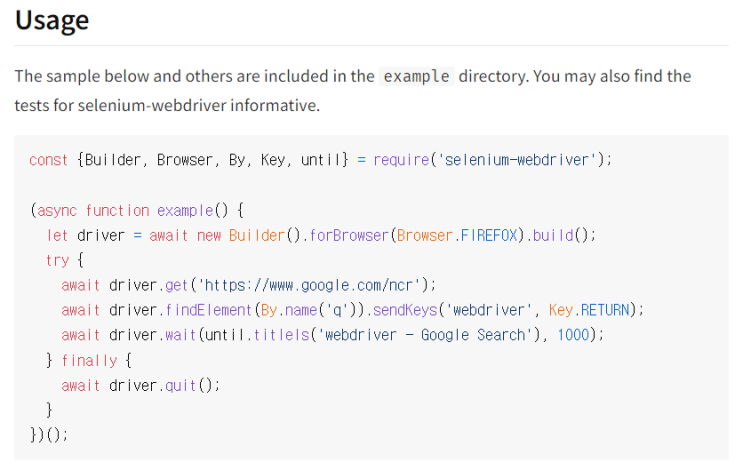
내용이 아주 친절하게 잘 나와 있는것을 볼 수 있다. 필자는 처음 공부할대 공식문서 제대로 안읽었다가 삽질을 아주 많이 해봤다. 그러니 모든 모듈의 공식문서는 꼭 잘 확인하자!
위 코드 그대로 입력해준다.
| const {Builder,By,until} = require("selenium-webdriver");async function example () { let driver = await new Builder() .forBrowser('chrome') .build(); *//**네이버실행 await* driver.get("https://www.naver.com"); } |
|---|
알고가면 좋은 INFO
- 맨처음 나온 require은 npm에서 모듈호출할때 사용되는 언어이다.
- function 앞의 async와 함수안의 await는 자바스크립트 비동기를 동기로 만들어주는 함수이다.
- forBrowser에는 자신이 다운받은 드라이버와 맞게 브라우저 이름을 넣어줘야한다.
node js 실행하기
dirver.get("네이버")를 코드에 작성했기 때문에 node js 실행만 시켜주면된다. 실행하는 방법은 아래와 같다.
| node login.js(=저장한 js파일명) |
|---|
실행시켜주면 네이버가 열리는 것을 확인할 수 있다.